

KošíkPoložky 00 Kč
Monitoring a přenos
Monitory SmallHD v praxi: od kamery přes ostřiče až k režii
Monitor u kamery pomáhá hlídat kompozici, expozici a pohyb. Ostřič potřebuje ověřit ostrost a režie posoudit výkon a návaznost záběrů. Podle role se vybírá velikost displeje, jas, vstupy i způsob přenosu. Přehled SmallHD ukazuje, kdy zvolit kompaktní 5″ nebo 7″ monitor, kdy přejít na 10″ přijímač a co přináší větší produkční panel.

Onboard monitor, ostřičský monitor a režijní stanoviště
| Model | Panel a jas podle výrobce | SDI a nasazení |
|---|---|---|
| INDIE 5, CINE 5 a ULTRA 5 | 5″, 1920 × 1080. Jas 1 000, 2 000 a 3 000 nitů. | 3G-SDI, HD do 60p. Kompaktní rig, gimbal nebo kamera z ruky. |
| INDIE 7 a CINE 7 | 7″, 1920 × 1200. INDIE 7 má 1 000 nitů a CINE 7 má 1 800 nitů. | 3G-SDI, HD do 60p. Větší obraz pro operátora nebo ostřiče. |
| ULTRA 7 | 7″, 1920 × 1200, 2 300 nitů. | 6G-SDI do 4Kp30 pro větší kamery a monitoring venku. |
| ULTRA 10 | 10″, 1920 × 1200, 2 000 nitů. | 6G-SDI do 4Kp30. Přenosné stanoviště ostřiče nebo režie. Existují varianty Bolt 6 RX. |
| CINE 13, CINE 18 a CINE 24 | 13″, 18″ a 24″, 3840 × 2160. Postupně 1 500, 1 100 a 1 350 nitů. | 12G-SDI, 4K do 60p dle formátu. CINE 13 na menší vozík, větší panely pro režii. |
| OLED 16 | 16″, 3840 × 2400, až 400 nitů. | Čtyři vstupy a čtyři výstupy 12G-SDI. Pro kontrolu obrazu u DIT nebo ve stíněném studiu. |
Vstup a fyzické rozlišení panelu jsou samostatné údaje. ULTRA 7 může přijímat 4Kp30 přes 6G-SDI a zobrazí jej na panelu 1920 × 1200. Pro hodnocení detailů z 4K použijte zvětšení nebo nativní 4K monitor, například CINE 13. U HDMI a SDI ověřte konkrétní rozlišení a snímkové frekvence. Smart 5 · Řada 7″ · ULTRA 10 · CINE · OLED 16.

Jak zapojit kameru a nastavit PageOS
Na malý rig se hodí CINE 5 nebo INDIE 5. Před montáží zvažte hmotnost držáku, kabelu a baterie. Ověřte, že kloub udrží monitor a konektory zůstanou přístupné. U ULTRA 7 umožní fyzické ovládací prvky práci bez dotyku obrazovky. Napájení, konektor a povolené napětí zkontrolujte v manuálu přesné varianty. Návod k zapojení ULTRA 7.
Příklad s kamerou RED. RED KOMODO-X nebo V-RAPTOR XE nastavte na kompatibilní SDI výstup 1080p pro CINE 7. Pro 4Kp30 přes SDI má ULTRA 7 rozhraní 6G-SDI. Pro kompatibilní signál 4Kp60 na produkčním monitoru použijte CINE 13 a kabel pro 12G-SDI. Pro ovládání nastavení kamery z monitoru zvlášť ověřte tělo, firmware, licenci a řídicí propojení. Výstupy RED KOMODO-X · Výstupy V-RAPTOR XE · Vstupy ULTRA 7.
V PageOS připravte stránky pro různé úkoly. U operátora nastavte kompozici a vodítka, u kontroly expozice waveform nebo false color a u ostření náhled se zvětšením či peakingem. Pro režii připravte čistý obraz a náhledový vzhled. Nejdříve zjistěte, zda výstup kamery už používá LUT. Pokud je signál v logu, přiřaďte správnou transformaci na určeném místě řetězce a zkontrolujte i obraz na navazujícím monitoru. Produkční nástroje PageOS.
Kdy použít integrovaný vysílač nebo přijímač Teradek
Na kameru patří varianta TX, která obraz posílá. Na stanoviště ostřiče nebo režie patří RX. ULTRA 5 Bolt 6 TX 750 je kamerový monitor s vysílačem. ULTRA 10 Bolt 6 RX 1500 (V-Mount) má integrovaný přijímač. U ULTRA 7 existují drátové i bezdrátové varianty. Před objednáním zkontrolujte označení, antény, bateriovou desku a hmotnost. Bezdrátové varianty SmallHD · Modely ULTRA 10.
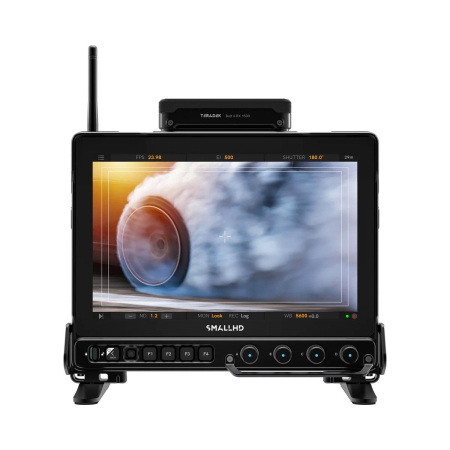
Konkrétní bezdrátový řetězec. Z kamery pošlete kompatibilní obraz 1080p přes SDI do vysílače Bolt. Pokud je na kameře Bolt 7, přijímač Bolt 6 v ULTRA 10 může zobrazit obraz ve společném podporovaném pásmu a režimu. Alternativně zapojte samostatný kompatibilní přijímač Bolt 6 k monitoru CINE 13 přes SDI. Pro datový most Bolt 7 použijte dvojici Bolt 7. Při zkoušce prověřte region, firmware, napájení monitoru i přijímače, skutečnou trasu kamery a obnovu po krátkém zastínění signálu. Kompatibilita Bolt 7 · Datová linka Bolt 7.
Jak postavit režijní náhled a stanoviště DIT
Jedna pohyblivá kamera. Ostřič může využít přenosný ULTRA 10 s připravenými pomůckami pro ostření. Režie může dostat další přijímač s čistým obrazem, pokud to vysílač a režim podporují. Při pohybu kamery zkontrolujte, kdo skutečně dostává LUT nebo grafické překryvy.
Dvě kamery na rozhovoru nebo hrané scéně. Na monitoru řady CINE využijte porovnání vstupů v režimu Multi-View, pokud ho model a firmware podporují. Připravte správný barevný převod každého vstupu i rychlý přepínač na větší obraz. U skupiny sledující z větší vzdálenosti dává smysl větší CINE 18 nebo 24″ panel. Nastavení Multi-View.
Kontrola barev u DIT. Ve stínu lze OLED 16 využít ke kontrole černé, pleťových tónů a shody monitorů. Pro schvalování barev sjednoťte barevný prostor, cílový jas a podmínky. U klientského náhledu venku zohledněte intenzitu světla, odlesky a vzdálenost diváků. Specifikace SmallHD OLED 16.

Co ověřit před prvním natáčením
- Zapište rozlišení, snímkovou frekvenci a požadavek na čistý obraz nebo LUT pro každý výstup.
- Vyzkoušejte řetězec při spuštění záznamu i při přehrávání.
- U bezdrátového propojení ověřte TX a RX, generaci, region, firmware, antény i počet přijímačů.
- Otestujte napájení, výměnu baterie, uchycení monitoru a čitelnost na pracovišti.
Doporučená výbava na VideoKing
Vyberte monitor podle role, konektoru a formátu. Další varianty jsou v nabídce SmallHD na VideoKing.
 SmallHD CINE 7
Kamerový monitor pro 1080p přes SDI, například z vhodně nastaveného výstupu RED.
SmallHD ULTRA 7Jasný 7″ monitor na kameru a pro ostřiče. Vstup 6G-SDI pro 4Kp30.
SmallHD ULTRA 10 Bolt 6 RX 1500 (V-Mount)Mobilní náhled s přijímačem Bolt 6. Ověřte párování s konkrétním vysílačem.
SmallHD CINE 13Nativní UHD panel a 12G-SDI na vozík ostřiče nebo režie.
 SmallHD CINE 18
Větší nativní UHD monitor pro sdílený režijní náhled.