

KošíkPoložky 00 Kč
Kamery a rigy
Kinefinity VISTA v praxi. Jak natočit 6K Open Gate a postavit lehký filmový rig
Ráno točíte rozhovor na šířku, odpoledne z téhož materiálu stříháte vertikální upoutávku. Kinefinity VISTA umí zaznamenat celou plochu full-frame snímače v 6K Open Gate, takže oba výřezy můžete připravit až ve střižně. Přinášíme praktický postup od volby bajonetu přes tři konfigurace rigu až po barvy v DaVinci Resolve.

Jak z jednoho záběru získat 16:9 i 9:16
Open Gate využívá plochu snímače 36 × 24 mm a ukládá 6016 × 3984 px. Máte prostor nad hlavou pro horizontální verzi i dost výšky pro vertikální výřez. V natáčecím režimu 25p nastavte při běžném pohybu jako výchozí bod závěrku 180° (1/50 s). Při zkoušce si vyznačte obě kompozice a nechte obličej, ruce nebo produkt v oblasti, která bude fungovat i na výšku. U dvou lidí vedle sebe zvažte také samostatné detaily. Středový výřez 9:16 má při plné výšce přibližně 2241 × 3984 px, ale postavy se do něj musí vejít už na place.
Pro celoplošný rozhovor můžete začít s 6K Open Gate 25p. Pro plynulé poloviční zpomalení v časové ose 25p natočte doplňkové záběry v 6K 17:9 při 50p. Pokud potřebujete výraznější zpomalení, crop Super 35 změní úhel záběru. Vyzkoušejte proto ohnisko, polohu kamery a případné blikání světel v přesném režimu. Režimy záznamu a specifikace Kinefinity.
| Režim | Maximum podle výrobce | Kdy jej zvolit |
|---|---|---|
| 6K Open Gate | 6016 × 3984, 39 sn./s | Rozhovor, reklama či dokument s více výstupními poměry. |
| 6K 17:9 | 6016 × 3172, 50 sn./s | Plynulý pohyb nebo poloviční zpomalení v 25p střihu. |
| 6K 2,4:1 | 6016 × 2520, 60 sn./s | Široký formát plánovaný už při natáčení. |
| Super 35 4K DCI / UHD | 4096 × 2160 / 3840 × 2160, 92 sn./s | Zpomalení se zachováním běžného 4K formátu. |
| Super 35 4K 2,4:1 | 4096 × 1600, 120 sn./s | Výrazné zpomalení v širokoúhlém záběru. |
Tabulka vychází z režimů doložených ve specifikaci a v poznámkách ke stabilnímu firmwaru 10.1.44. Před zakázkou ověřte kombinaci kodeku, média, snímkové frekvence a verze firmwaru přímo v menu kamery. Poznámky k firmwaru 10.1.

Pokud točíte vedle sebe na více kamer, pomůže vám postup pro společné rámování 16:9 a 9:16 při natáčení v Open Gate.
KineMOUNT, Active E nebo Active PL
- KineMOUNT. Dává smysl, pokud střídáte systémy. S vhodným adaptérem můžete využít například objektivy PL nebo EF. Pro práci venku stojí za zvážení odpovídající adaptér Kinefinity s e-ND. Před nákupem ověřte přesnou kombinaci bajonetu, adaptéru a objektivu.
- Active E. Jednoduchá volba, pokud už máte optiku Sony E. Pro kompaktní ruční sestavu se nabízí manuální full-frame Thypoch Simera-C 35 mm T1.5 ve variantě Sony E. Kdo počítá s elektronickou clonou či řízením ostření, měl by ověřit chování konkrétního modelu a firmwaru.
- Active PL. Pro štáb s filmovými objektivy a manuálním ostřením, například s DZOFILM VESPID 35 mm T2.1 v konfiguraci PL. U těžších objektivů plánujte podpěru na tyčích a zkontrolujte bezpečnou hloubku zadního členu.
U všech variant zkontrolujte obrazový kruh pro celý snímač. Pro Open Gate uvádí výrobce úhlopříčku 43,3 mm. U anamorfní optiky si v krátkém záběru ověřte pokrytí, správný de-squeeze a to, jak jej vaše střižna načte. Bajonety a velikosti aktivní plochy.
Tři sestavy, které dávají smysl na place
| Zakázka | Výchozí sestava | Co ověřit při zkoušce |
|---|---|---|
| Dokument z ruky nebo gimbal | Lehký objektiv, interní 4″ OLED a SSD, baterie GripBAT 2Si. Boční rukojeť pro ruční práci. | Vyvážení gimbalu s nasazeným objektivem, otevřením displeje a připojenými kabely. |
| Rozhovor a firemní video | Stativ, vhodný mikrofon nebo samostatný rekordér, druhý HDMI výstup pro náhled a ověřené napájení na delší záznam. | Poslechnout zkušební klip ve sluchátkách. Při externím timecodu přes 3,5mm vstup naplánovat jinou zvukovou cestu. |
| Reklama a malý štáb | VISTA Full Cage, horní rukojeť, monitor, 15mm tyče, follow focus a podpěra těžšího objektivu. | Průchod kabelů, krajní polohy ostření, dostupnost portů a napájení při plném zapojení. |
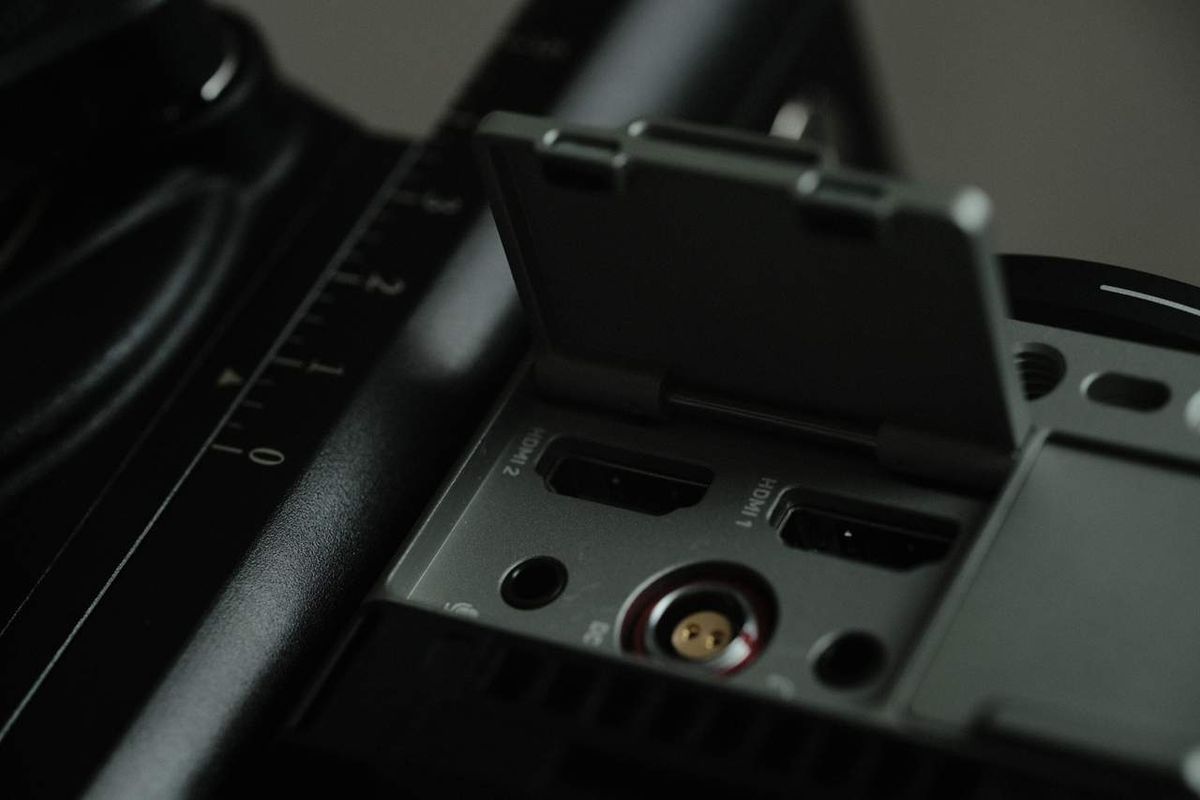
Samotné tělo KineMOUNT váží podle výrobce 610 g bez baterie. Při výběru gimbalu počítejte s hmotností použitého objektivu, destičky a všech kabelů. Pro režijní náhled máte dva HDMI typu A. Pokud štáb používá SDI, zahrňte do návrhu kompatibilní převod a ověřte celé spojení včetně rozlišení, frekvence a napájení. Výstupy, napájení a hmotnost.
Core nebo Pro. VISTA ACC Core KIT přidává 512GB médium KineMAG CFe, čtečku, boční rukojeť, dvě baterie s nabíječkou, HDMI kabel a popruh. VISTA ACC Pro KIT má celkem dvě 512GB média a čtyři baterie. Přidává také VISTA Full Cage, vyvinutou s Tilta, aktivní horní rukojeť a napájecí kabel. Monitor, vysílač a motor ostření vybírejte podle vlastního rigu.

ProRes, H.265 a barvy v DaVinci Resolve
Pro scénu, kterou čeká barevná korekce, zkuste jako výchozí nastavení 10bitový ProRes 422 HQ a KineLOG3. Pro menší objem dat vyzkoušejte H.265 a předem otestujte přehrávání i export na počítači, kde se bude stříhat. Když spěchá předání, ověřte si vzhled přímého výstupu Rec.709 už během zkoušky. Sledujte zejména pleť, světlé plochy, které mají zůstat prokreslené, a shodu mezi interním displejem a režijním náhledem. Výrobce uvádí dvě základní citlivosti ISO 800 a 5120. Pro noční interiér porovnejte oba režimy na svém světle a podle výsledku nastavte expozici.
V Resolve vyberte jeden převod do pracovního nebo výstupního prostoru. Pro přímou časovou osu Rec.709 popisuje Kinefinity postup přes Color Space Transform se vstupem ARRI Wide Gamut 3 / LogC3 nebo pomocí vlastní LUT výrobce. V projektu s automatickou správou barev si hlídejte dvojité použití převodu. V klipu s napečenou LUT je vzhled součástí záznamu. Oficiální postup pro DaVinci Resolve.
VISTA má interní SSD 220 GB a slot CFexpress Type B. Výrobce popisuje také souběžný záznam na SSD a CFexpress. Potřebujete-li jej jako pojistku při natáčení, ověřte svůj režim na obou médiích a při přenosu zkontrolujte integritu klipů na dvou nezávislých úložištích. Kapacitu odhadněte z reálného testu. Například 400 Mb/s odpovídá přibližně 3 GB za minutu bez režie. U ProResu použijte skutečnou velikost zkušebního klipu. Přehled způsobů záznamu.
Vyzkoušejte materiál před výběrem kamery
Začněte oficiálním klipem Kinefinity. Výrobce u ukázky uvádí 5760 × 3240 při 30p, H.265 High, objektiv Thypoch a napečenou LUT. Hodí se k vyzkoušení přehrávání a střihu. Pro ověření vlastního barevného postupu si natočte krátkou scénu v KineLOG3, zaznamenejte zvuk a vyexportujte horizontální i vertikální verzi. Pro inspiraci je k dispozici také krátký film Make Visible a fotografie z natáčení.
Před ostrou zakázkou si poznamenejte používaný firmware, zvolený kodek a režim. Případné funkce z testovacích verzí posuzujte odděleně. Rozsah podpory popisuje přehled firmwaru Kinefinity.
Varianty bajonetu najdete v detailu Kinefinity VISTA na VideoKing.cz. Pro srovnání VISTA s modely MAVO použijte přehled kamer Kinefinity. Další návody pro stavbu kamerových sestav jsou ve VideoKing Akademii.
Při návrhu malého rigu a kontrolního náhledu začněte u Kinefinity VISTA a SmallHD CINE 7.
Doporučená výbava na VideoKing
Výběr podle scénářů popsaných v článku. Před objednáním ověřte přesnou variantu a podmínky uvedené u každé položky.
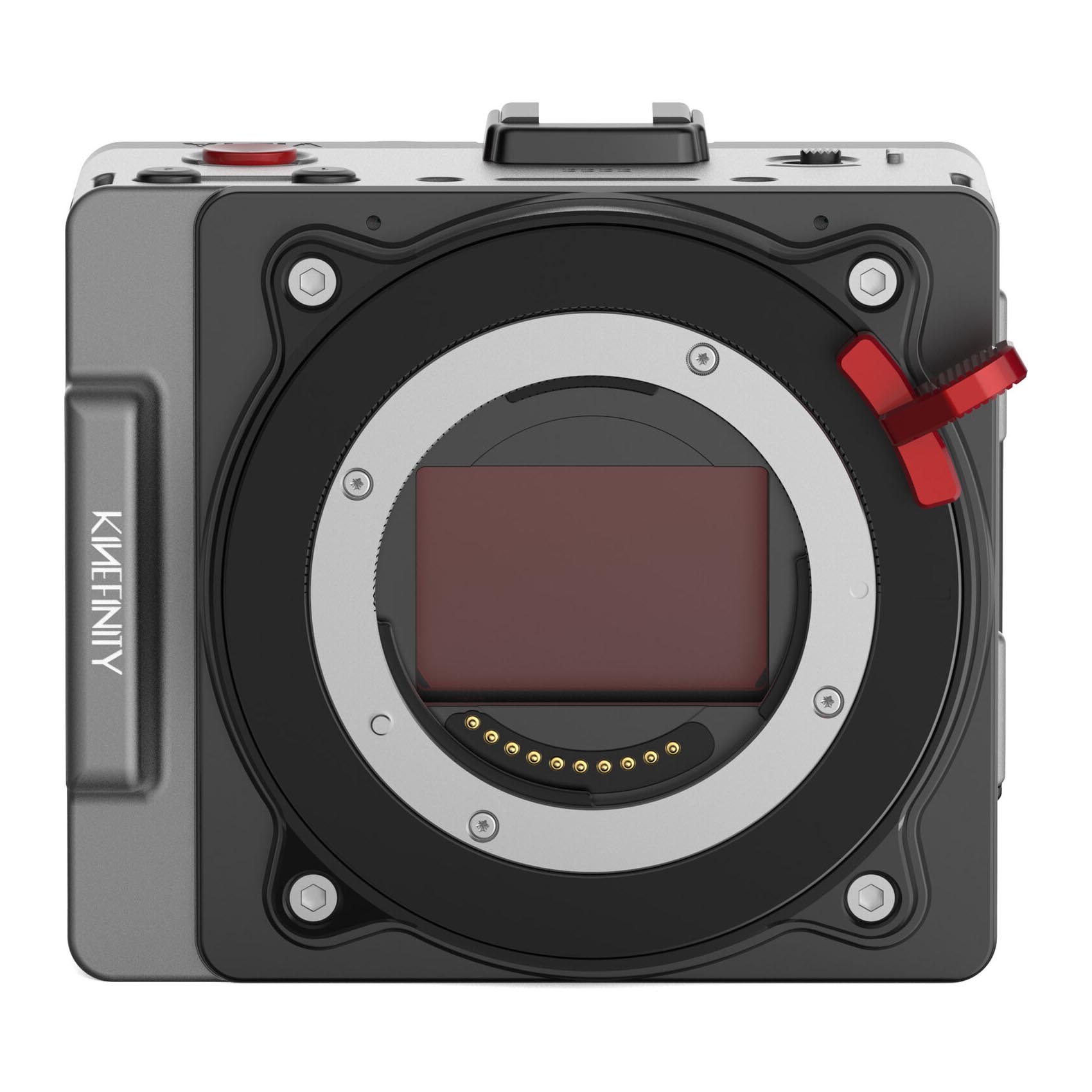 Kinefinity VISTA
Tělo 6K. Vyberte bajonet a ověřte pokrytí snímače.
 SmallHD CINE 7
Pracovní náhled. Kamera musí poskytovat SDI formát podporovaný monitorem.
 Angelbird CFexpress Type B v4 – čtečka
Čtečka CFexpress Type B pro offload. Kartu pro kameru vybírejte podle seznamu Kinefinity.